ラベル mac の投稿を表示しています。 すべての投稿を表示

2008年10月7日火曜日

Macのキーリピートを加速

[Mac] キーリピートを速くする方法の記事で、システムで設定できる限界値を突破する方法を書いていたのですが、効果がいまひとつ実感できないものでした。

今日発見したのが、KeyRemap4MacBookというソフトウェア。MacMiniでも使えました。インストールして、再起動後、System Preferences(環境設定)- KeyRemap4MacBookのアイコンから、キーリピート値を変更できます。

画面は、key repeatの開始までを150ms (default: 500ms)、repeat間隔を15ms(default: 30ms)に設定してみた例。おお~、速い速い。これでMacでも快適にコーディングできそうです。

どうやってこんなことを実現しているのか気になって、ソースコードを眺めたところ、kernelプログラミングで、キーボードのフィルタドライバのようなものを作っているのでしょうか、自前でキーリピートの動作を実装しています。いい仕事ですね。


このソフトは、キーボードレイアウトを変えるのが本来の用途だと思いますが、キーリピートの設定ができるだけでも十分。感謝。

2007年11月18日日曜日

Apple wireless keyboardのcaps lockの遅延は確信犯

Leo's Chronicle: Apple wireless keyboardは、意図的にcaps lockキーに遅延を入れている?

本当に、そのとおりだったみたいです。
Apple suportのページに更新がありました。
遅延があるから、ほんの少しゆっくり押せって。

日本のappleのサポートセンターには、先週の時点でもこの情報が伝わっていなかったみたいだけど。。。

この機能を知らずに買ってしまったので、詐欺にでもあったかのような気分です。
サポートに電話しても、1時間待ちという状態なので、
電話する時間も惜しい。

今度サポートに電話がつながったら、
capsキーがAの横にある、日本語配列(JIS)のものに変えてもらおうかな。

ハードウェア的なもの以外だったら、キー割当を変えたりして対処できるし。

2007年10月8日月曜日

Apple wireless keyboardは、意図的にcaps lockキーに遅延を入れている?

先日のブログに書いた、Apple wireless keyboard。コンパクトでお気に入りなのですが、数日使っていてどうもおかしな現象が見受けられるようになりました。

たぶん、この問題に全く気付かない人もいると思うのですが、emacs使いにとっては致命傷ともなる問題。

capsロックキーを押して、反応する(ランプが点く)まで0.1秒未満の遅延があるのです。

capsロックを、素早くタイプするとランプは点きません。でも、ゆっくりと打鍵すると、capsロックがオンになります。

capsキーをちゃんと押していないのでは?と突っ込まれそうですが、そうではないのです。capsロックのランプが点いた状態だと、素早くキーを押しても、ちゃんとランプがオフになるのです。capsのon/offの状態で、明らかにキー入力の受け付け方が違います。

これって間違ってcapsロックキーを押してしまわないように、というハードウェア側の配慮のような気がします。

けれど、capsロックキーをctrlに切り替える設定をしても(Mac OS側のキーボード設定画面から簡単にできる)、キー入力の反応は遅れたままです。そのせいで、ctrl+A(行頭に移動), ctrl+K(カタカナに変換)などよく使うショートカットキーを入力するつもりが、a, kなどの文字がそのまま入力されています。

これはかなり厳しい。

ためしに、キーボード左下のctrlキーをcapsロックに割り当てて連打してみると、こちらは遅延無しに、capsキーがon/offされます。他のキーの反応はいたって正常なのです。高速打鍵でも、十分に反応してくれます。

apple's antiCAPSLOCK
に行くと、僕が経験している現象とまったく同じ映像があります。

キー操作に慣れていない人向けのやさしい配慮なんだろうけれど、はっきり言ってよけいなおせっかい!泣けてくる。。

追記

同じ問題で困っている人をさらに発見:
http://discussions.apple.com/thread.jspa?messageID=5514594

僕もサポートの人に電話をしてみたのですが、同様の問題の報告はまだ受けていないとのこと。もしこれが本当に意図的な仕様だとしたら、違うものと交換してもまた同じ問題に悩まされるんだろうなぁ。

hardware的にcaps lockにdelayを入れたのは、大失敗だと思うよ。

2007年10月4日木曜日

Apple Wireless Keyboardが届きました

注文してから1ヶ月以上。8月末に注文して、発送予定が10月(6週間待ち)だったので、首を長くして待っていたのですが、ようやく到着しました。


軽い!薄い! 薄すぎて、パームレストが不要になりました。パームレストがあるとかえって、キーの位置まで変に高さがついてしまうくらい。机がそのままノートパソコンになったような気分です。


昔の無線キーボードって、タイプしてからの反応が良くなかったり、ctrl押し続けているはずなのに、途中で入力が切れてしまったり(押しなおさないと反応しない)ということがあったのですが、このApple Wireless Keyboardは、そんな不具合もなくタイピングは良好です。打鍵音も静かなので、自宅で使うのにも最適です。

キーストロークも、薄いからぺちぺちするのかと思ったら、それなりに深さがあって、初めてThinkpadのキーボードを触ったときのような感覚と似たものを感じました。


HHK Professionalと比較しても、小さく感じます。縦幅はHHKより少し大きいけれど横幅はApple Wireless Keyboardがよりコンパクトです。HHKはわりと重量感があるけれど、新しい子は、軽いだけに、ひざに乗せて使おうという気分にさせてくれます。そのほうが、手首やひじが自然な位置にくるので、打ちやすいです。(特にEmacs使いには、ctrl(caps) を押すのに、手の自然な重みが使えて楽です)

キーボードの高さが無い分、机がより広く感じますね。1万円也。ありそうで他にはないキーボードなので、この価格の価値はありました。

2007年8月24日金曜日

[Mac] Eclipse Subclipse plug-in 用のlocale設定

[Eclipse] Subclipse plug-in用のlocale設定


以前上ののような記事を書いたのですが、Mac版だと少し事情が違います。

http://www.eclipse.org/articles/Article-Speak-The-Local-Language/article.html
ここに書いてある手順で、Eclipse.appを右クリックして、中に含まれているInfo.plistというXMLファイルに、localeの設定を書きます。

<string>-nl</string><string>en_US</string>

eclipse.iniに設定を書いてもMacのEclipseだと反映されないんですよね。
どうしてだろう。

2007年8月22日水曜日

新発売のApple Wireless Keyboardに心惹かれる


リンク先の商品紹介を見て久しく忘れていたキーボード熱が再燃。

普段は、Happy Hacking Professional(HHK)とか、Microsoft Ergonomics 4000などのできのよいキーボード使っているので、大きな不満はなかったのですが、それでも、HHKは打鍵音が大きめだし、Ergonomics4000は、打鍵音は静かだけれど、HHKほどスムーズには打鍵できない、テンキー付きなので机の上のスペースを取り過ぎ、といくつか気になるところに目をつぶって使っていました。

テンキーがないコンパクトキーボードで、打鍵音も静かで、英語配列のものが常備されているなんて、、、。Bluetoothなので、通常の無線のものよりは障害物に強いだろうし、電池も長持ちするみたいだし、、、何より、自分がMacユーザーになっているので、Mac専用というのが障害になりません。

これは買いかも。

2007年3月1日木曜日

[Mac] QuickSilverとdel.icio.us

この組み合わせ、とってもいいです。

僕は、ブラウザ用のブックマークは既に100%del.icio.us(Web上で管理されるブックマーク)を使っています。この内容を、QuickSilver (キーボードで操作できるMacのコマンドランチャー)から呼び出す方法がわかりました。

Social Bookmark plug-inというのがあって、それを使うと、Catalogに、del.icio.usの内容を登録できるようになります。

好きなページを開くのに、Tagとかページの名前の断片を入力するだけで良くなりました。こういう機能があると、パソコンを使いこなしている気分になれます。

データベースもこの感覚で使えるようにしたいなぁ。
僕は、そういう研究をしています。

2007年1月28日日曜日

[Mac] Macを使っていて…

開発者として一番がっかりしているのは、EclipseのMac版がどうにも洗練されていないこと。フォントも思ったように指定できないし、半透明色が使えなくてMacらしさがでなかったり…。なにより、動作がやや重い。Boot Campで、別パーティションのWindowsからEclipseを使っている分には、そのような不快さは感じないので、まだEclipseのコミュニティがMac版の開発に力をいれていないのかと思います。 

逆にすごいと感じたのは、OS自体の言語環境切り換えがスムーズなこと。普段英語圏のアプリケーションを使用することが多いので、OSのインターフェースを英語に切り替えたくなったりするのですが、 Windowsでは英語版をインストールしなくてはいけないのと違って、Macでは設定一つで瞬時に使用言語を切り替えることができます。過去の遺産をあまり引きずっていないから、最初から他言語に対応できるようにするなど、柔軟な設計ができているのかもしれませんね。

2007年1月2日火曜日

[Mac] Parallelsの性能測定

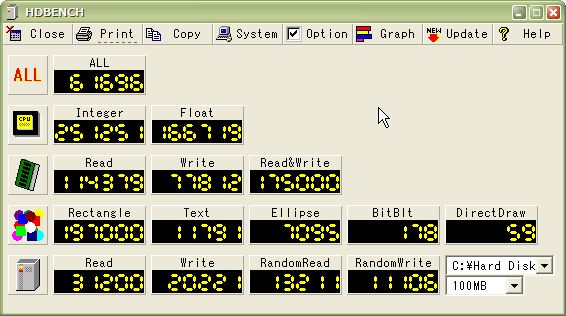
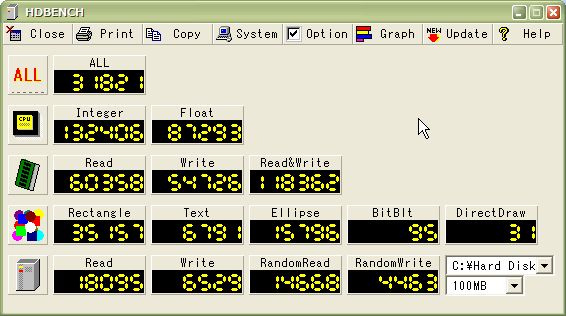
Parallelsでどれくらいの性能がでるのかをHDBENCHというプログラムで測定してみました。
結果は、上がBoot Campでnativeに起動したWindows XP, 下が、Parallels上で起動している別パーティション上のWindows XPでの結果。


結果としては、性能は半減。けれど、Randam Disk Readだとキャッシュが効くせいかParallelsの方が速くなってますね。CPUやメモリアクセスの性能よりも、Video周りや、Diskアクセスのスピードはもっとも体感される速度の違いなので、この辺りが向上されるといいなぁ。特に書き込み性能が遅いのは痛い。

Paralellsで別パーティション上のディスク領域に直接読み書きしているといっても、デバイスドライバはParallelsがMac OSの上に仮想的にかぶせているものなので、その中間処理の分、速度が落ちているのでしょうね。それでも、ちょっとしたノートPCよりは十分速い性能です。Mac mini & Parallels恐るべし。

2006年12月29日金曜日

[Mac] ParallelsでMacとWinの共存

Boot CampでMacのPCにWindowsをインストールできるというのは知っていたのですが、今日、Macを起動しつつ、仮想OSとして別パーティションにインストールされているWindowsを実行できると聞いて、早速試してみました。

使ったソフトウェアはParallels Desktop for Mac Update Beta2のベータ版 Build 3094です。

Boot Campを使ってnaitiveにWindowsを実行する場合と、Parallelsから仮想OSとしてWindowsを実行するという2種類の使い方ができると、普段はMacをベースに使い、Windowsのアプリケーションが必要なときに仮想OSを立ち上げる。どうしてもWinで速度が必要なときにはnaitiveに実行する、なんてことができると素敵です。

本当にできるのかどうか、以下は試してみた結果です。

重要なのはWindows XP SP2のアクティベーションが本当に1回で済むかどうか、です。
Build 3094以前では、2回アクティベーションが必要になったり、と結構厄介な問題があったようです。
この問題が回避されているといいのですが…。

以下実行手順です。最新のMac miniのマシンで試しました。

Macから、Boot Campユーティリティで、Windows用のドライバCDを作成。

指示に従って、Windows用のパーティションを作る。50GBを確保(OfficeとかVisual Studioくらいしか使わない予定なのでこれくらいで多分十分)。32GBを超えて設定すると、警告がでるが、後でNTFSにフォーマットして使う予定なので問題なし。

またまた指示に従って、Windows XP (SP2が組み込まれているCDでないとだめだとか。要注意)のCDを入れる。再起動されてインストールが始まる。インストールするディスクパーティションはC:を選ぶ。

「Parallelsから一度アクティベーションをしろ」、という指示があったのだけれど、どうやら使っていたWindowsのインストールCDが、MSDNサブスクリプションから届いた、無制限にインストールできるボリュームライセンスだったせいか、ネットワーク認証がなされず拍子抜け。

Windowsのセットアップが終わって起動したら、先ほど作ったドライバCDを入れてドライバのインストールが完了するのを待つ。

その後、再起動時Optionキー(Alt?)を押しっぱなしにして、Macから起動する方を選ぶ。

Parallelsを実行。仮想OSを作成するときに、customを選択して、Use Boot Campを選ぶ。メモリのサイズは、マシンに積んであるものの半分量に設定した。すると、勝手に、Windowsがウィンドウ内で起動して、起動オプションでParallels Setupという項目が選ばれ、デバイスの認識やドライバのインストールなどが始まる。そして勝手に再起動。また、Parallels Setupが選ばれ、しばらくParallels内の画面が真っ黒になってあせる。が、無事にWindowsがMac上で起動。

Mac側のインターネット接続にWindowsからブリッジが作られているので、Windows側ではネットワークの設定はいらなかった。

普通にWindowsが動いている。特に重いこともない。冷や冷やインストールしたのに、うまくいきすぎで拍子抜けです。Windowsパーティションから起動もできて普通に動いている…。

普通にOSのデュアルブート環境を構築する以上の快適さですね。

これで、Windowsで培った資産を生かしつつMacユーザーになれます。わーい。

2006年12月21日木曜日

[Mac] キーリピートを速くする方法

Macを使い始めて、やや不便だと思っていたのは、preferenceから設定できるキーボードのrepeat rateがそれほど速くない、という点。

マニュアルで設定できないかと思い、repeat rateを変更したらどのシステムファイルが影響を受けるか調べていたら、~/Library/Preferences/.GlobalPreference.plistというファイルにその設定がある模様。で、中身をみるとテキストとバイナリが混じっていて、キーボードの設定を更新するたびに複数箇所のデータが変更されるので、手で書き換えるのは難しそう。

そこで、調べてみると、コンソールで

> defaults write NSGlobalDomain KeyRepeat 0

などとするとKeyRepeatの間隔を最速にできるみたいです。(preferences panalでは、2が最小)

> defaults write NSGlobalDomain InitialKeyRepeat 1

で、repeatが始まるまでの待ち時間を1/60秒単位で設定できるらしい。(preference panelでは15が最小値)

設定をシステムに反映させるためには、一度ログアウトしなくてはいけないそうです。

でも、Windowsで、秀Capsを使うのに比べるとさほど速くならないなぁ。

(追記 2008年10月8日)
[Macのキーリピートを加速] こちらのやり方がおすすめです。

License

Creative Commons LicenseLeo's Chronicle by Taro L. Saito is licensed under a Creative Commons Attribution-Noncommercial-Share Alike 2.1 Japan License.